LinkedIn Banner: Maße, Aufbau und was wirklich draufgehört
Die exakten Maße 1584 x 396 px, die Red Zone hinter dem Profilbild, die vier Bausteine und die häufigsten Fehler im B2B-Banner.
Inhalt
- TL;DR
- Was ist der LinkedIn-Banner?
- Die richtigen Maße: 1584 x 396 Pixel
- Die Red Zone: wo auf keinen Fall Text hingehört
- Was auf den Banner gehört: die vier Bausteine
- So baust du deinen Banner: Schritt für Schritt
- Welcher Banner-Typ passt zu dir?
- Die häufigsten Fehler beim LinkedIn-Banner
- FAQ zum LinkedIn-Banner
- Was als Nächstes kommt
- Über conversionkartell
Der LinkedIn-Banner ist das breite Bild oben auf deinem Profil, hinter Profilbild und Name. Er ist die erste Fläche, die ein Besucher sieht, und bei den meisten B2B-Profilen die am schlechtesten genutzte: ein Sonnenuntergang, ein Stockfoto einer Skyline, ein leeres Grau. Dabei ist es der einzige Platz auf deinem Profil, den du frei gestalten kannst, groß, sichtbar und ohne Zeichenlimit.
Dieser Leitfaden zeigt drei Dinge: die exakten Maße, die du brauchst, die Red Zone hinter dem Profilbild, in die kein Text gehört, und die vier Bausteine, die aus dem Deko-Bild eine Verkaufsfläche machen. Am Ende hast du einen Banner, der die Frage beantwortet, die sich jeder Profilbesucher stellt: Lohnt es sich, mit dieser Person zu reden?
TL;DR
- Die richtige Größe für den LinkedIn-Banner ist 1584 x 396 Pixel. Andere Maße skaliert LinkedIn nach, das Layout zerbricht
- Die Red Zone ist das linke Viertel (rund 400 Pixel), dort liegt auf dem Desktop dein Profilbild über dem Banner. Kein Text, kein Logo, keine wichtigen Elemente in diese Zone
- Alles Wichtige gehört in die Safe Zone: die rechten drei Viertel plus den Streifen ganz oben
- Auf den Banner gehören vier Dinge: eine Headline, eine kurze Subline, Social Proof (Kundenlogos schlagen Followerzahlen) und ein sanfter Hinweis auf den nächsten Schritt
- Eine Botschaft pro Banner, nicht zwei. Und ein Mobile-Check, weil LinkedIn den Banner auf dem Handy enger beschneidet
Was ist der LinkedIn-Banner?
Der LinkedIn-Banner, auch Titelbild oder Cover genannt, ist das Hintergrundbild im oberen Bereich deines Profils. Auf dem Desktop nimmt er die volle Breite ein, Profilbild und Name liegen links darüber. Er ist damit das größte gestaltbare Element deines Profils und der erste optische Eindruck, noch vor der Headline.
Die meisten behandeln ihn als Deko. Das ist die verschenkte Chance. Ein Profilbesucher kommt fast immer über einen Beitrag oder einen Kommentar auf dein Profil, also mit einer offenen Frage im Kopf: Kann der was, ist das relevant für mich? Der Banner ist der erste Ort, an dem du diese Frage beantworten kannst, bevor jemand auch nur eine Zeile deiner Headline liest.
Genau deshalb lohnt sich der Aufwand. Der Banner ist Teil deines Profils als Verkaufsseite, nicht als digitaler Lebenslauf. Wie das ganze Profil auf Conversion statt auf Vita gebaut wird, steht im Leitfaden zum LinkedIn-Profil optimieren. Der Banner ist darin das erste und größte Puzzleteil.
Die richtigen Maße: 1584 x 396 Pixel
Die korrekte Größe für einen LinkedIn-Banner ist 1584 x 396 Pixel, im Seitenverhältnis 4:1. Das ist kein Richtwert. Es ist das Format, für das LinkedIn die Anzeige gebaut hat. Wer ein anderes Bild hochlädt, zwingt die Plattform zum Nachskalieren, und dann rutschen Texte aus dem Bild oder werden unscharf.
Zwei Zahlen dazu, die in der Praxis wichtig sind. Erstens die Dateigröße: Das Bild sollte unter 8 MB bleiben, als PNG oder JPG. Zweitens die Auflösung: Wer den Banner in doppelter Größe (3168 x 792) anlegt und herunterrechnet, bekommt auf Retina-Displays ein schärferes Ergebnis. Das Seitenverhältnis bleibt dabei gleich, nur die Pixelzahl steigt.
Der häufigste Fehler an dieser Stelle ist eine Vorlage aus dem falschen Netzwerk. Ein Facebook-Cover, ein Twitter-Header oder ein generisches 1500-x-500-Banner haben andere Proportionen. Auf LinkedIn hochgeladen, werden sie beschnitten, und meistens trifft es genau die Stelle, an der die Botschaft stand.
Die Red Zone: wo auf keinen Fall Text hingehört
Die Red Zone ist das linke Viertel des Banners, etwa die ersten 400 der 1584 Pixel, vertikal in der Mitte. Genau dort liegt auf dem Desktop dein Profilbild über dem Banner, dazu tauchen Name und Headline in diesen Bereich hinein. Alles, was du hier platzierst, wird verdeckt.
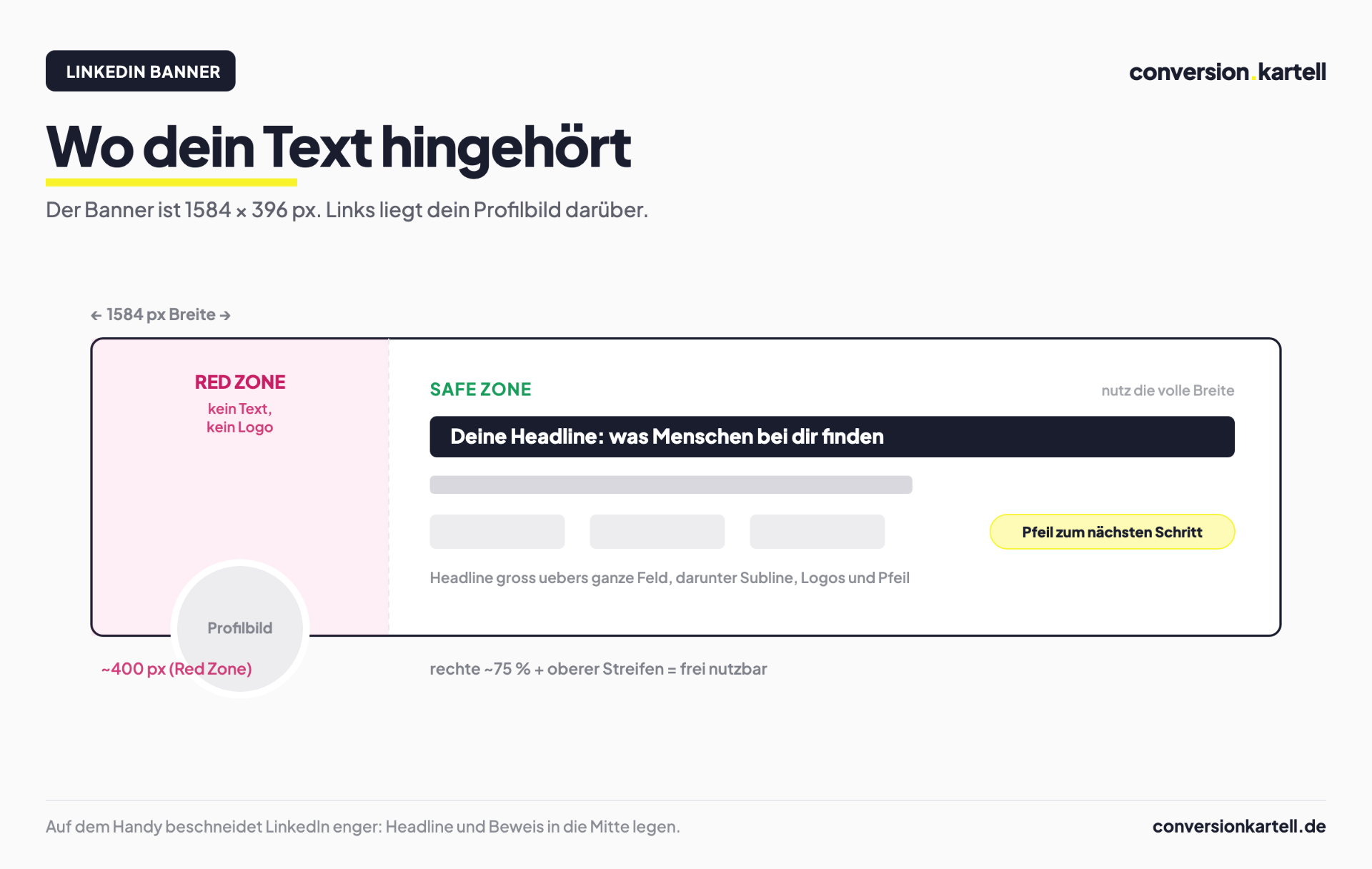
Das ist der Fehler, den fast jeder selbstgebaute Banner macht: Die Headline steht schön mittig oder links, sieht im Design-Tool perfekt aus, und auf dem echten Profil sitzt das Profilbild mitten drauf. Die Regel dagegen ist einfach: Alles Wichtige gehört in die Safe Zone, also die rechten drei Viertel des Banners plus den schmalen Streifen ganz oben über dem Profilbild. Die Red Zone selbst darf ruhig gefüllt sein, aber nur mit Deko: ein Farbverlauf, ein Muster, eine ruhige Fläche. Keine Buchstaben, keine Logos, keine Linien, die man als Text liest.
Und dann kommt der zweite Schnitt, den viele übersehen: das Handy. Auf dem Smartphone zentriert LinkedIn den Banner anders und beschneidet ihn stärker, sichtbar bleibt grob die mittlere Fläche. Deshalb gilt vor dem Hochladen ein kurzer Mobile-Check: Sind Headline und Social Proof auch dann noch zu sehen, wenn links und rechts ein Stück wegfällt? Wer das nicht prüft, hat oft einen Banner, der nur am Desktop funktioniert.
Was auf den Banner gehört: die vier Bausteine
Ein Banner, der arbeitet statt nur zu schmücken, besteht aus vier Elementen, alle in der Safe Zone, in dieser Reihenfolge der Wichtigkeit.
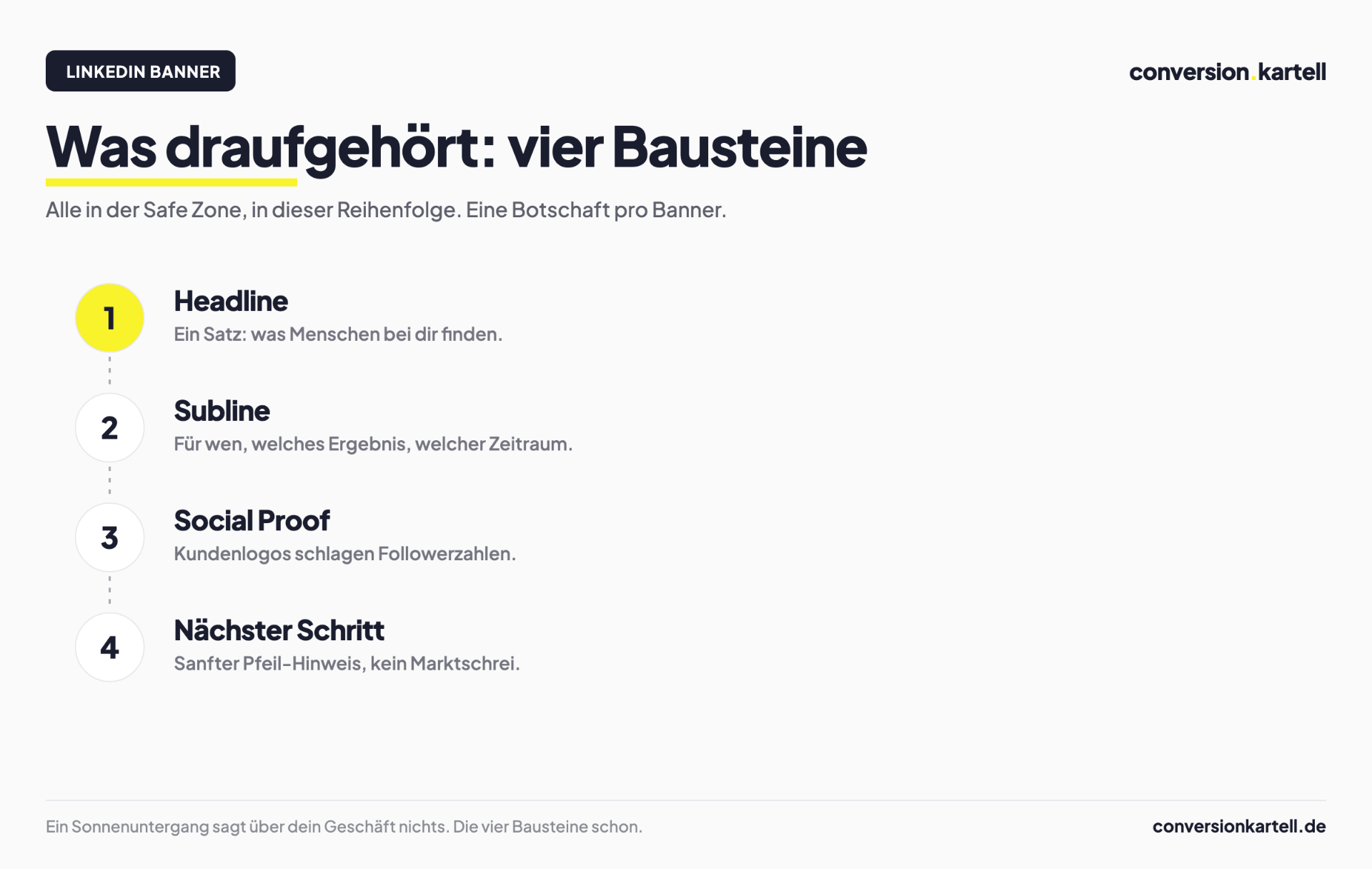
- Die Headline. Ein Satz, der sagt, was Menschen bei dir finden. "Pipeline aus Content, ohne Kaltakquise" ist eine Headline. "Herzlich willkommen auf meinem Profil" ist keine. Im Deutschen musst du kürzer bauen als im Englischen, weil deutsche Wörter mehr Platz brauchen. Substantiv-Phrasen statt ganzer Sätze, ein Bindestrich oder ein senkrechter Strich als Trenner, alles Überflüssige weg.
- Die Subline. Ein kurzer Zusatz unter der Headline, der sie konkret macht: für wen, mit welchem Ergebnis, in welchem Zeitraum. Optional, aber sie hilft, wenn die Headline allein zu knapp ist.
- Der Social Proof. Im DACH-B2B schlagen konkrete Kundenlogos jede Followerzahl. Drei bis fünf echte Logos in einer Linie ("Vertraut von: ...") wirken härter als "15.000 Follower". Wenn du keine bekannten Logos zeigen darfst, nimm einen Branchen-Anker oder einen Zeitraum ("Seit 2018 für B2B-Berater"), aber niemals leere Reichweiten-Prahlerei.
- Der Hinweis auf den nächsten Schritt. Ein sanfter Pointer, kein Marktschrei. "Kostenloser Audit-Check im Featured-Bereich" mit einem kleinen Pfeil nach unten führt den Blick weiter, ohne zu drängen. DACH-Käufer reagieren reserviert auf laute Imperative wie "JETZT BUCHEN", der Pfeil, der den Weg zeigt, funktioniert besser.
Die wichtigste Regel über allen vieren: eine Botschaft pro Banner. Nicht zwei Angebote nebeneinander, nicht Newsletter und Coaching und Podcast gleichzeitig. Ein Hero-Gedanke, darunter der Social Proof, fertig. Wer alles unterbringen will, kommuniziert am Ende nichts.
So baust du deinen Banner: Schritt für Schritt
Ein guter LinkedIn-Banner ist in rund 20 Minuten gebaut, wenn du die Reihenfolge kennst. Du brauchst nur ein Design-Tool mit freier Leinwand, Canva oder Figma reichen völlig.
- Leinwand in 1584 x 396 anlegen. Das ist der wichtigste Schritt, weil er alle späteren Fehler verhindert. Wer in den falschen Maßen startet, merkt es erst beim Hochladen. In Canva gibst du die Pixelmaße unter "eigene Größe" ein, in Figma legst du einen Frame mit exakt diesen Werten an.
- Die Red Zone markieren. Zieh dir eine Hilfslinie bei etwa 400 Pixeln von links und eine gedachte Box in der vertikalen Mitte. Diese Fläche bleibt frei von Text. Das ist die eine Regel, die selbstgebaute Banner am häufigsten brechen.
- Den Hintergrund setzen. Eine ruhige Fläche, ein dezenter Farbverlauf oder ein leises Muster in deinen Markenfarben. Maximal drei Farben. Kein Stockfoto, das nach Corporate-Katalog aussieht, und keine Drop-Shadows als Trennung zwischen Text und Hintergrund.
- Die Headline in die Safe Zone. Rechts der Red Zone, groß genug, um auf dem Handy lesbar zu bleiben. Ein Satz, deutsche-Wort-bewusst kurz gehalten. Darunter die optionale Subline in kleinerer Schrift.
- Social Proof und Hinweis ergänzen. Die Kundenlogos in einer sauberen Linie darunter, am Ende der sanfte Pfeil-Hinweis auf den nächsten Schritt. Alles bleibt in der rechten Hälfte plus dem oberen Streifen.
- Mobile-Crop prüfen und exportieren. Blende gedanklich links und rechts je ein Stück aus und schau, ob Headline und Beweis noch stehen. Dann als PNG exportieren, unter 8 MB, und im Profil hochladen.
Wer diese sechs Schritte einhält, hat einen Banner, der auf jedem Gerät funktioniert und die größte Fläche seines Profils tatsächlich arbeiten lässt. Der Aufwand fällt einmal an, der Banner steht danach auf jedem einzelnen Profilbesuch.
Welcher Banner-Typ passt zu dir?
Welchen Banner du baust, hängt davon ab, was der Besucher als Nächstes tun soll. Es gibt viele mögliche Ausrichtungen, für B2B-Anbieter sind diese fünf die tragenden:
| Banner-Typ | Passt zu | Hero-Botschaft |
|---|---|---|
| EmpfohlenLeistungsangebot | Berater, Agenturen, Freelancer | Leistung für Zielgruppe plus Kundenlogos |
| Klare Position | Personal Brands mit Haltung | Eine provokante These oder Frage |
| Konkretes Ergebnis | Coaching mit messbarem Outcome | Wie Zielgruppe X erreicht |
| Leadmagnet | Anbieter mit kostenloser Ressource | Hol dir Ressource, plus Pfeil zum Featured |
| Newsletter | Content-Creator mit Liste | Newslettername plus Leserzahl |
Für die meisten Berater und Boutique-Anbieter ist das Leistungsangebot der richtige Start: die Kernleistung plus für wen plus ein paar Kundenlogos. Es beantwortet die Frage des Besuchers am direktesten. Die anderen Typen lohnen sich, wenn du eine klare Zusatz-Aktion hast, einen Leadmagneten, einen Newsletter, eine These, die du besetzen willst.
Die häufigsten Fehler beim LinkedIn-Banner
Die meisten Banner scheitern nicht am Design. Sie scheitern an ein paar immer gleichen Fehlern. Wer sie kennt, vermeidet sie in Minuten.
- Text in der Red Zone. Der Klassiker. Die Headline verschwindet hinter dem Profilbild. Immer in der Safe Zone bauen und den Mobile-Crop prüfen.
- Falsches Format. Eine Vorlage aus einem anderen Netzwerk oder ein 1500-x-500-Bild wird beschnitten. Nur 1584 x 396 verwenden.
- Reines Deko-Bild. Ein schöner Sonnenuntergang sagt über dein Geschäft nichts. Wenn der Banner keine Botschaft hat, verschenkst du die größte Fläche deines Profils.
- Zu viel auf einmal. Drei Angebote, fünf Logos-Reihen, zwei CTAs. Der Blick findet keinen Halt. Eine Botschaft, ein nächster Schritt.
- Followerzahlen statt Beweis. "15K Follower" ist im B2B schwächer als drei Kundenlogos oder ein konkreter Zeitraum. Zeig, wer dir vertraut, nicht wie viele dir folgen.
- Aggressiver US-CTA. "JETZT KAUFEN" in Versalien kommt im DACH-B2B aufdringlich rüber. Ein sanfter Pfeil-Hinweis führt besser.
Der Banner ist schnell gebaut, aber er zahlt lange ein: Er steht auf jedem Profilbesuch, den dein Content erzeugt. Und genau da schließt sich der Kreis. Deine Beiträge bringen die Profilbesuche, der Banner entscheidet über die ersten zwei Sekunden danach. Wie der Content diese Besuche überhaupt erzeugt, steht im Leitfaden zur Leadgenerierung über LinkedIn.
FAQ zum LinkedIn-Banner
Welche Größe hat ein LinkedIn-Banner?
Die korrekte Größe für einen persönlichen LinkedIn-Banner ist 1584 x 396 Pixel im Seitenverhältnis 4:1. Für schärfere Darstellung auf hochauflösenden Bildschirmen kannst du ihn in doppelter Größe (3168 x 792) anlegen. Andere Maße werden von LinkedIn nachskaliert oder beschnitten, dabei geht meist Text verloren.Wo darf ich auf dem LinkedIn-Banner keinen Text platzieren?
Im linken Viertel, den ersten rund 400 Pixeln. Dort liegt auf dem Desktop dein Profilbild über dem Banner, dazu ragen Name und Headline hinein. Diese Red Zone darf Deko enthalten, aber keinen Text und keine Logos. Alles Wichtige gehört in die rechten drei Viertel und den oberen Streifen.Was gehört auf einen guten LinkedIn-Banner?
Vier Dinge, alle in der Safe Zone: eine Headline, die sagt, was Menschen bei dir finden, eine kurze Subline, die sie konkret macht, Social Proof in Form von Kundenlogos oder einem Zeitraum-Anker, und ein sanfter Hinweis auf den nächsten Schritt. Wichtig ist eine einzige Botschaft, nicht mehrere Angebote nebeneinander.Soll ich Followerzahlen auf den Banner schreiben?
Im DACH-B2B wirken konkrete Kundenlogos stärker als Followerzahlen. Drei bis fünf echte Logos oder ein Zeitraum-Anker wie "Seit 2018 für B2B-Berater" bauen mehr Vertrauen auf als "15.000 Follower". Reine Reichweiten-Zahlen liest der Entscheider als Prahlerei, nicht als Beweis.Wie sieht der LinkedIn-Banner auf dem Handy aus?
Auf dem Smartphone zentriert LinkedIn den Banner anders und beschneidet ihn stärker als auf dem Desktop. Sichtbar bleibt grob die mittlere Fläche. Deshalb solltest du vor dem Hochladen prüfen, ob Headline und Social Proof auch dann noch zu sehen sind, wenn links und rechts ein Stück wegfällt.Womit erstelle ich einen LinkedIn-Banner?
Jedes Design-Tool mit einer freien Leinwand reicht: Canva, Figma oder ähnliche. Wichtiger als das Tool ist, dass du auf einer 1584-x-396-Leinwand arbeitest, die Red Zone links frei hältst und am Ende den Mobile-Crop prüfst. Eine leere Vorlage in den richtigen Maßen ist die halbe Miete.Was als Nächstes kommt
Der Banner ist der erste Baustein eines Profils, das wie eine Verkaufsseite arbeitet. Die anderen zehn stehen im Leitfaden zum LinkedIn-Profil optimieren, von der Headline bis zur Featured-Sektion. Damit die Profilbesuche überhaupt entstehen, sorgt gute Reichweite: wie der LinkedIn-Algorithmus sie verteilt und wie die Hook-Formel dafür sorgt, dass deine Beiträge gelesen werden. Das Fundament unter allem bleibt der Leitfaden zur Leadgenerierung über LinkedIn.
Über conversionkartell
Wir sind Daniel und Sascha. Unser Schwerpunkt liegt auf organischen LinkedIn-Systemen: über 12 Millionen eigene Impressionen, eigene Leadmagnet-Funnels mit vierstelligen Lead-Zahlen. Den Banner behandeln wir nicht als Deko. Für uns ist er die erste Fläche einer Conversion-Strecke, und genau aus dieser Praxis kommen die Maße und Regeln in diesem Leitfaden.
Verkauft seit über 13 Jahren B2B und baut LinkedIn-Funnel, die in Pipeline enden statt in Likes.
Du willst dein Wissen sichtbar machen, ohne LinkedIn zum zweiten Job zu machen?
Im kostenlosen Content-Fahrplan schauen wir 30 Minuten gemeinsam auf dein Angebot, deine Themen und deinen Stand auf LinkedIn. Danach weißt du, ob und wie ein eigenes Content-OS für dich Sinn ergibt. Wenn es nicht passt, sagen wir es dir direkt.
Content-Fahrplan sichern